[TOC]
# Markdown 语法
# 区域元素(区块元素、块级元素)
# 段落和断行
在 Markdown 中,一个段落用 2 个以上的空行 来划分。而在 Typora 中,只需要一个空行(按下一次 Return)就可以开始新的一段。
按下 Shift+Return 可以创建一个单行打断 。大多数编译器(语法解析器)可能会忽略单行打断,为了避免这种情况,可以添加 2 个空格在单行末尾再进行单行打断;或者,插入
。
注:单行打断是另起一行,而不是另起一段。
# 标题
在行的开头使用 1-6 个 #号作为标题的标记,对应着 1-6 级标题。例如:
# 这是一级标题 | |
## 这是二级标题 | |
###### 这是六级标题 |
在 Typora 中,# 后面加上 1 个空格和标题内容后,输入回车,就可以看到效果。
# 引用
Markdown 使用 Email 风格的 > 符号作为引用标记。使用如下:
> # 引用的标题 | |
> 引用的一段文字 | |
> | |
> 引用的另一段文字 | |
> > 引用中的引用,就是说,引用嵌套 |
# 列表
输入 * + - 符号,将会创建一个 无序列表 条目;输入 1. 将会创建一个有序列表条目。例如:
### 无序列表 | |
* 语文 | |
+ 数学 | |
- 英语 | |
### 有序列表 | |
1. 姓名 | |
2. 班级 | |
3. 成绩 |
# 任务列表(活动列表、可选列表)
任务列表是可选列表,使用 - [ ] + 内容 创建一个可选任务列表。例如:
- [ ] 一个未完成的任务列表条目 | |
- [x] 一个完成的任务列表条目 | |
- [ ] 任务列表条目可以使用鼠标勾选或取消 |
使用鼠标可以勾选条目前面的选择框,改变 完成 / 未完成 状态。
# 代码区块(代码区域)(围栏)
- 行内代码 可以在文本中间的插入的代码,使用
code来插入到行中;行内代码属于跨度元素。 - 行间代码 显示在行与行之间的代码(多行代码)。在行的开头使用
+语言 来开始,末行使用来结束,中间插入代码;行间代码属于区块元素。 - 也可以使用缩进(4 个空格或一个制表符)来插入到行之间。
注:` 是反单引号、~输入
这里`while(1)`表示无限循环。 | |
```c | |
while(1) | |
{ | |
printf("这是一段C语言的多行代码") | |
} |
下面的代码块中每行前面都有一个制表符(缩进)。
while(1)
{
printf (“这是一段 C 语言的多行代码”)
}
Typora只支持GitHub风格的Markdown *围栏* (如上面代码区块周围的围栏),原始的Markdown代码块标记是不支持显示围栏的。 | |
在Typora中,只需要输入 \`\`\`+<kbd>Return</kbd> 即可创建一个代码区块(围栏),也可在 \`\`\` 后面加上代码的语言。 | |
### **数学区块(数学公式)** | |
**注意注意,重点来了哦** | |
数学公式的书写往往很麻烦,但是在Markdown中可以十分便捷地书写出来。Markdown采用MathJax语法进行简洁高效的数学公式编辑,呈现出$L^AT_EX$的数学表达形式。 | |
#### 插入公式 | |
* 行内公式,使用 \$公式\$ 的格式在行中插入公式 | |
* 行间公式,多行公式使用 \$\$…\$\$ 格式在行间插入公式 | |
例如: | |
``` markdown | |
这里使用 $\vec{a} \centerdot \vec{b} = |a||b|cos(\theta)$ 公式。 | |
下面是行间公式: | |
$$ | |
\mathbf{V}_1 \times \mathbf{V}_2 = \begin{vmatrix} | |
\mathbf{i} & \mathbf{j} & \mathbf{k} \\ | |
\frac{\partial X}{\partial u} & \frac{\partial Y}{\partial u} & 0 \\ | |
\frac{\partial X}{\partial v} & \frac{\partial Y}{\partial v} & 0 \\ | |
\end{vmatrix} \tag{1.2} | |
$$ |
( times 倍,乘以; boldface 黑体,粗体; fraction 分式; partial 部分的,偏颇 )
显示结果:
这里使用 公式。
下面是行间公式:
另外,使用 \tag 命令可以手动添加公式序号。
** 而且!!**Typora 中,在 “偏好设置 (preference)”,“数学公式” 后面可以找到 “自动添加序号” 条目,勾选后重启 Typora 即可生效,实现数学公式自动添加序号。
开启自动添加序号后,每个 行间公式 会自动添加序号,但 行内公式 不会受到影响。当 行间公式 里有多个公式的时候,要使用排列格式,这时对齐区域内的每一个换行符号对应一个序号。
当使用 \begin{align*} \end{align*} 时,表示该区域公式不需编号。
# 上下标
上标使用 ^ ,下标使用 _ 。多个上下标字符使用小括号 {} 括起来。例如:
$$ | |
y = f_1^2(x^{e^2}) | |
$$ |
如果符号两边都要加上下标,可以使用 \sideset 命令。 \sideset{1}{2}{3} 参数 1、2、3 分别为左、右、中位置的符号,例如:
$$ | |
\sideset{^{左上}_{左下}}{^{右上}_{右下}}{中} | |
$$ |
# 矩阵、排列(对齐)
在书写公式的时候,我们通过排版使形式美观,内容分明。
- 使用
\begin{keyword} \end{keyword}命令创建一个特定格式区域 - 关键词
keyword有align、matrix、vmatrix、bmatrix、pmatrix等 \\命令,换行,在任何区域都能使用&命令,对齐或分隔,具体作用在不同区域略有不同
例如:
$$ | |
\left \{ | |
\begin{align} | |
& | |
\begin{bmatrix} | |
a_1 & b_1 & c_1 \\ | |
a_2 & b_2 & c_2 \\ | |
a_3 & b_3 & c_3 | |
\end{bmatrix} | |
= | |
\begin{pmatrix} | |
x_1 \\ x_2 \\ x_3 | |
\end{pmatrix} | |
\begin{bmatrix} | |
1 & & \\ | |
& 1 & \\ | |
& & 1 | |
\end{bmatrix} | |
\\ | |
& | |
\begin{vmatrix} | |
a_1 & b_1 & c_1 \\ | |
a_2 & b_2 & c_2 \\ | |
a_3 & b_3 & c_3 | |
\end{vmatrix} | |
= \lambda^3 | |
\\ | |
& W = U + V | |
\end{align} | |
\right. | |
\tag{3} | |
$$ |
显示结果为:
公式 (3) 是一个等式组或等式集合,这些等式都是以 & 对齐的,以 \\ 分行的;其中又包括了各种矩阵样式,行列之间使用 & 与 \\ 分隔的。
# 运算符
数学公式中常见的运算符
可以直接使用键盘输入。
还有许多其他的运算符号,通过命令显示。常用命令,如下表:
| 命令 | 名称 | 符号 | 示例 | 结果 |
|---|---|---|---|---|
\times | 乘 times | 3 \times 5 | ||
\div | 除 divide | 3 \div 5 | ||
\ge \geqslant | 大于或等于 greater or equal | a \ge b \quad a \geqslant b | ||
\le \leqslant | 小于或等于 lesser or equal | b \le c \quad b \leqslant | ||
\ne | 不等于 not equal | 3 \ne 5 | ||
\equiv | 必等于 equivalent | - | - | |
\approx | 约等于 approximately | - | - | |
\pm \mp | 加号 plus 减号 minus | - | - | |
\sin | 正弦 | - | - | |
\cos | 余弦 | - | - | |
\tan | 正切 | - | - | |
\cot | 余切 | - | - | |
\arcsin | 反正弦 | - | - | |
\arctan | 反正切 | - | - | |
\sqrt | 开方 sqrt | \sqrt 2 \quad \sqrt [n]3 | ||
\int | 积分 integral | \int_0^\pi f(x) {\rm d} x | ||
\partial | 偏 partial | \frac {\partial f}{\partial v} | ||
\nabla | 矢量微分算子 nabla | \bold A = \nabla \times \bold B} | ||
\lim | 极限 limit 界限 limits 无穷 infinity | \lim \limits_{n \to +\infty} \frac 1{n(n+1)} | ||
\sum | 求和 summation | \sum \limits_{i=1}^n \frac 1{i^2} | ||
\prod | 累乘 product | \prod \limits_{i=1}^n \frac 1n | ||
\vec | 向量 vector | \vec {\rm u} | ||
\cdot | 中点 center dot | \vec a \cdot \vec b | ||
\cup | (杯子)并 | \mathbf A \cup \mathbf B | ||
\bigcup | (大杯子)并 | \mathbf A \bigcup \mathbf B | ||
\cap | (帽子)交 | \mathbf A \cap \mathbf B | ||
\bigcap | (大帽子)交 | \mathbf A \bigcap \mathbf B | ||
complement | 补 complement | \complement_UA | ||
\in | 属于,在其中 in | a \in A | ||
\notin | 不属于,不在 not in | b \notin A | ||
subset | 子集 subset | A \subset U | ||
subseteq | 子集或相等 subset or equal | A \subseteq U | ||
\exists | 存在 exists | - | - | |
\forall | 对于所有 for all | - | - | |
\neg | 非,否定 negative | - | - | |
\empty \varnothing | 空 | - | - |
# 符号 & 字体
查看符号字体使用规范
| 命令 | 显示 | 命令 | 显示 |
|---|---|---|---|
a | A | ||
\varPhi | \boldsymbol A | ||
\rm a | \rm A | ||
\mathbf a | \mathbf A | ||
\bold a | \bold A | ||
\mathbb a | \mathbb A | ||
\mathcal a | \mathcal A | ||
\mathfrak a | \mathfrak A | ||
\mathscr a | \mathscr A |
希腊字母,如下表:
| 命令 | 显示 | 命令 | 显示 | 命令 | 显示 | 命令 | 显示 |
|---|---|---|---|---|---|---|---|
\alpha | \Alpha | \beta | \Beta | ||||
\gamma | \Gamma | \delta | \Delta | ||||
\epsilon | \Epsilon | \zeta | \Zeta | ||||
\eta | \Eta | \theta | \Theta | ||||
\iota | \Iota | \kappa | \Kappa | ||||
\lambda | \Lambda | \mu | \Mu | ||||
\nu | \Nu | \xi | \Xi | ||||
\omicron | \Omicron | \pi | \Pi | ||||
\rho | \Rho | \sigma | \Sigma | ||||
\tau | \Tau | \upsilon | \Upsilon | ||||
\phi | \Phi | \chi | \Chi | ||||
\psi | \Psi | \omega | \Omega |
可见,若要得到大写的希腊字母,只需将其命令英文名 首字母大写 即可。
部分字母有专用的 变量 形式,在原命令前面加 \var 即可:
| 原命令 | 变量 | 显示 |
|---|---|---|
\epsilon | \varepsilon | |
\theta | \vartheta | |
\rho | \varrho | |
\sigma | \varsigma | |
\phi | \varphi |
# 其他字符
| 符号 | 名称 | 命令 | 符号 | 名称 | 命令 |
|---|---|---|---|---|---|
| 顶右箭头 | \overrightarrow{AB} | 顶左箭头 | \overleftarrow A | ||
| 冒 | \hat{a} | 横线 | \overline | ||
| 右箭头 | \rightarrow | 右推出 | \Rightarrow | ||
| 左箭头 | \leftarrow | 左推出 | \Leftarrow | ||
| 双向箭头 | \leftrightarrow | 等价于 | \Leftrightarrow | ||
| 长右箭头 | \longrightarrow | 长右推出 | \Longrightarrow | ||
| 长左箭头 | \longleftarrow | 长左推出 | \Longleftarrow | ||
| π | \pi | 间隔 | ~ | ||
| 三角形 | \triangle | 圆点 | \odot | ||
| 角 | \angle | 垂直 | \perp | ||
| 底大括号 | \underbrace{111}_3 | 无穷 | \infty | ||
| 因为 | \because | 所以 | \therefore | ||
| 居中的点 | \centerdot | 省略号(中间) | \cdots | ||
| 大点 | \bullet | 省略号(底部) | \dots | ||
| 省略号(下降) | \ddots | 省略号(垂直) | \vdots | ||
| 波浪号 | \sim | 波浪 | \tilde | ||
| 宽波浪 | \widetilde | 双点 | \ddot |
注:正交 垂直 perpendicular,斜的,对角的 diagonal,竖直的 vertical
# Detexify 工具
Detexify 工具能在浏览器中访问并使用,可以识别用户在画图区域画出的符号,并快速匹配 中相似的符号,从而十分方便符号命令的查找。
# 参考链接
Detexify 工具
MathJax 的符号文档.
数学公式部分内容的主要参考文章 简单易懂!但是积分、极限、累加、累乘的上下限命令有误,这里已经改正。
数学公式中常用命令
# 图表
# 表格
Markdown 可以通过字符绘制表格。
使用 | 来分隔表的列,回车换行后将进入新的一行。
第一行部分为表头,第二行使用 --- 来分隔表头和接下来的内容,之后的行继续按照格式绘制。
第二行可以使用 |:---| |:--:| |---:| 来规定所在列字符的位置,分别为靠左,居中,靠右。
其格式例如:
| 序号 | 名称 | 特点 | 爱好 | | |
|:---:|:-----|------|-----:| | |
| 1 | 人类 | 说话 | 利益 | | |
| 2 | 狗 | 忠诚 | 肉 | | |
| 3 | 猪 | 胖 | 睡觉 | |
显示结果:
| 序号 | 名称 | 特点 | 爱好 |
|---|---|---|---|
| 1 | 人类 | 说话 | 利益 |
| 2 | 狗 | 忠诚 | 肉 |
| 3 | 猪 | 胖 | 睡觉 |
在 Typora 中,只需要输入表格第一行,就可以生成表格;也可使用 Ctrl+T 快捷键创建一个表格。
# 标准流程图 (flow 语法)
标准流程图是用 flow 语法。
定义元素: 元素ID=>元素类型: 元素内容
- 冒号后面有一个空格
- 元素 ID 和内容可以自定义
- 元素类型是固定几种:
start、inputoutput、condition、operation、end、subroutine
连接元素: 元素ID1->元素ID2(top)->元素ID3 元素ID2(yes,right)->元素ID4
- 如,
1->2连接元素 1 和 2,三者中间不能有空格 - 在某元素 ID 后面加上
(top)(bottom)(left)(right),为其指定出线位置 - 在条件元素后面加
(yes)(no),为其指定出线条件;条件元素连线只有向下、向右两个方向
```flow | |
startID=>start: 开始框 | |
inputoutputID=>inputoutput: 输入输出框 | |
operationID=>operation: 操作框 | |
conditionID=>condition: 条件框 | |
conditionID2=>condition: 条件框2 | |
subroutineID=>subroutine: 子流程 | |
endID=>end: 结束框 | |
startID->inputoutputID(left)->operationID->conditionID | |
conditionID(no)->subroutineID | |
conditionID(yes,right)->conditionID2(yes)->endID | |
conditionID2(no)->conditionID |
在markdown中,使用 *代码区块* 编写,将语言为`flow`即可渲染出以下效果: | |
```flow | |
startID=>start: 开始框 | |
inputoutputID=>inputoutput: 输入输出框 | |
operationID=>operation: 操作框 | |
conditionID=>condition: 条件框 | |
conditionID2=>condition: 条件框2 | |
subroutineID=>subroutine: 子流程 | |
endID=>end: 结束框 | |
startID->inputoutputID(left)->operationID->conditionID | |
conditionID(no)->subroutineID | |
conditionID(yes,right)->conditionID2(yes)->endID | |
conditionID2(no)->conditionID |
startID=>start: 开始框 | |
inputoutputID=>inputoutput: 输入输出框 | |
operationID=>operation: 操作框 | |
conditionID=>condition: 条件框 | |
conditionID2=>condition: 条件框2 | |
subroutineID=>subroutine: 子流程 | |
endID=>end: 结束框 | |
startID->inputoutputID(left)->operationID->conditionID | |
conditionID(no)->subroutineID | |
conditionID(yes,right)->conditionID2(yes)->endID | |
conditionID2(no)->conditionID |
# 流程图 (mermaid 语法)
在 mermaid 中,使用 graph 流程图方向 关键词开始绘图。
<pre class="mermaid">graph TB |
流程图方向有下面几个值: | |
- `TB`(`TD`) 从上至下 | |
- `BT` 从下至上 | |
- `RL` 从右至左 | |
- `LR` 从左至右 | |
基本图形:(**id与符号之间不能有空格**) | |
- `id[我是矩形]` (默认) | |
- `id(我是圆角矩形)` | |
- `id>我是不对称矩形]` | |
- `id{我是菱形}` | |
- `id((我是圆形))` | |
连接线: | |
- `a--b` 实线连接 | |
- `a-->b` 实线箭头指向 | |
- `a-.-b` 虚线连接 | |
- `a-.->b` 虚线箭头指向 | |
- `a==>b` 粗线箭头指向 | |
- `a--Y---b` 标注Y的实线连接 | |
- `a–-Y-->b` 标注Y的实线箭头指向 | |
- `a-.Y.->b` 标Y的虚线箭头指向 | |
- `a==Y==>b` 标注Y的粗线箭头指向 | |
子流程图: | |
使用`subgraph 标题 \\....\\ end`创建一个带标题的子流程图区域。 | |
```markdown | |
```mermaid | |
graph TB | |
c1 -.-> a2 | |
subgraph title1 | |
a1 --> a2 | |
end | |
subgraph title2 | |
b1 --独立--> b2 | |
end |
效果像这样: | |
```mermaid | |
graph TB | |
c1 -.-> a2 | |
subgraph title1 | |
a1 --> a2 | |
end | |
subgraph title2 | |
b1 --独立--> b2 | |
end |
graph TB | |
c1 -.-> a2 | |
subgraph title1 | |
a1 --> a2 | |
end | |
subgraph title2 | |
b1 --独立--> b2 | |
end</pre> | |
自定义样式,还可以使Font Awesome图标(没有看到效果,略了) | |
~~~markdown | |
<pre class="mermaid">graph LR | |
id1(stat)-->id2(stop) | |
id3>不规则矩形]-->id4((圆)) | |
style id1 fill:#f9f,stroke:#333,stroke-width:4px,fill-opacity:0.5 %% 定义框样式 | |
style id2 fill:#ccf,stroke:#f66,stroke-width:2px,stroke-dasharray: 10,5 | |
linkStyle 0 stroke:#0ff,stroke-width:2px %% 定义连接线样式 | |
linkStyle 1 stroke:#0f0,stroke-width:2px | |
classDef classname fill:#f9f,stroke:#0ff %% 定义样式类 | |
class id3,id4 classname%% 应用样式 | |
~~~ | |
~~~css | |
效果很漂亮哦: | |
```mermaid | |
graph LR | |
id1(stat)-->id2(stop) | |
id3>不规则矩形]-->id4((圆)) | |
style id1 fill:#f9f,stroke:#333,stroke-width:4px,fill-opacity:0.5 %% 定义框样式 | |
style id2 fill:#ccf,stroke:#f66,stroke-width:2px,stroke-dasharray: 10,5 | |
linkStyle 0 stroke:#0ff,stroke-width:2px %% 定义连接线样式 | |
linkStyle 1 stroke:#0f0,stroke-width:2px | |
classDef classname fill:#f9f,stroke:#0ff %% 定义样式类 | |
class id3,id4 classname%% 应用样式 | |
~~~ | |
```mermaid | |
graph LR | |
id1(stat)-->id2(stop) | |
id3>不规则矩形]-->id4((圆)) | |
style id1 fill:#f9f,stroke:#333,stroke-width:4px,fill-opacity:0.5 %% 定义框样式 | |
style id2 fill:#ccf,stroke:#f66,stroke-width:2px,stroke-dasharray: 10,5 | |
linkStyle 0 stroke:#0ff,stroke-width:2px %% 定义连接线样式 | |
linkStyle 1 stroke:#0f0,stroke-width:2px | |
classDef classname fill:#f9f,stroke:#0ff %% 定义样式类 | |
class id3,id4 classname%% 应用样式 & lt;/pre> | |
#### 流程图实现的思维导图(mind map) | |
思维导图,又称脑图。思维导图运用图文并重的技巧,把各级主题的关系用相互隶属与相关的层级图表现出来,把主题关键词与图像、颜色等建立记忆链接。 | |
适用于记录会议、讨论等以思路发展线索的内容。 | |
目前 markdown 还没有实现思维导图的模块,但是可以利用流程图实现简单的绘制。 | |
如这里对某文章论述思路的笔记: | |
```markdown | |
graph LR | |
A((七年之变)) --> 1(引言) | |
A --> 2(理论研究) | |
A --> 3(仿真模拟) | |
A --> 4(工装系统) | |
A --> 5(工艺应用) | |
A --> 6(总结) | |
linkStyle 0,1,2,3,4,5 stroke:#88d,stroke-width:2px | |
1 --> 研究意义 | |
1 --> 研究历史 | |
1 --> 研究发展方向 | |
2 --> 依次介绍,形成脉络 | |
3 --> 分类介绍,对比 | |
4 --> 电源\控制\线圈等系统组成 | |
5 --> 分别介绍工艺研究 | |
6 --> 简单总结各部分成果 | |
6 --> 提出存在的问题,缺少的方面,目前的研究重点 | |
6 --> 未来展望 | |
classDef topic fill:#f88,stroke:#333,stroke-width:4px | |
classDef key fill:#ff8,stroke:#333 | |
class A topic | |
class 1,2,3,4,5,6 key |
graph LR
A((七年之变)) --> 1(引言)
A --> 2(理论研究)
A --> 3(仿真模拟)
A --> 4(工装系统)
A --> 5(工艺应用)
A --> 6(总结)
linkStyle 0,1,2,3,4,5 stroke:#88b,stroke-width:2px

1 --> 研究意义
1 --> 研究历史
1 --> 研究发展方向

2 --> 依次介绍,形成脉络
3 --> 分类介绍,对比
4 --> 电源\控制\线圈等系统组成
5 --> 分别介绍工艺研究

6 --> 简单总结各部分成果
6 --> 提出存在的问题,缺少的方面,目前的研究重点
6 --> 未来展望

classDef topic fill:#f88,stroke:#333,stroke-width:4px
classDef key fill:#ff8,stroke:#333

class A topic
class 1,2,3,4,5,6 key
# 标准时序图 (sequence 语法)
使用 sequence 语法。
标题 title:我是标题
定义参与人: participant A (也可以不定义,交互时会自动创建对象), participant Blablabla as s 可以指定别名
交互格式: A-B:交互内容 A 是发起者,B 是接受者,不能颠倒;- 是连接符;必须有冒号,即使交互内容为空
连接符:
-或->实线指向--或-->虚线指向->>或-->>实线或虚线空心箭头指向
注释: note left/right of A:在A右或左注释
```sequence | |
title:标题 | |
participant A | |
participant B as s | |
note left of A:智能算法 | |
A-s: | |
note right of A:推送消息 | |
s--C:giaoooo | |
note right of s:发出呼唤 | |
C-->>s:Giao! | |
note left of C:回应 | |
C--C:giao!giao! | |
note right of C:意犹未尽 | |
s->>A: | |
note left of s:点赞 | |
note left of A:收到反馈 |
在markdown使用代码区块完成绘制: | |
```sequence | |
title:标题 | |
participant A | |
participant Bill as s | |
note left of A:智能算法 | |
A-s: | |
note right of A:推送消息 | |
s--C:giaoooo | |
note right of s:发出呼唤 | |
C-->>s:Giao! | |
note left of C:回应 | |
C--C:giao!giao! | |
note right of C:意犹未尽 | |
s->>A: | |
note left of s:点赞 | |
note left of A:收到反馈 |
title:标题
participant A
participant Bill as s

note left of A:智能算法
A-s:
note right of A:推送消息
s--C:giaoooo
note right of s:发出呼唤
C-->>s:Giao!
note left of C:回应
C--C:giao!giao!
note right of C:意犹未尽
s->>A:
note left of s:点赞
note left of A:收到反馈
# 时序图 (mermaid 语法)
在 mermaid 中使用 sequenceDiagram 开始绘制时序图。
<pre class="mermaid">sequenceDiagram |
标题:`title: 标题` | |
定义参与人:`participant Alice`;可以使用别名`participant Alice as A`;也可以不声明,交互的时候会创建 | |
消息交互: | |
- `A->B: ` 无箭头实线 | |
- `A-->B: ` 无箭头虚线 | |
- `A->>B: ` 实线箭头 | |
- `A-->>B: ` 虚线箭头 | |
- `A-x B: ` 有箭头实线+叉 | |
- `A--x B: ` 有箭头虚线+叉 | |
- 消息格式后面一定要有`:`和内容(空格) | |
活动期: | |
- `active A` 激活 A | |
- `deactive A` 停用 A | |
- 使用更方便的`+/-`写法:激活 B `A->>+B`;停用 B `A->>-B` | |
- 活动期可嵌套 | |
注释: | |
- `note of left/right of A: 注释内容` 在 A 的时序线左或右注释内容 | |
- `note over A/A,B: 注释内容` 在 A 或 A 和 B 的时序线上注释 | |
循环: | |
```markdown | |
loop 循环说明 | |
时序事件 | |
end |
选择:
alt 选择描述1 | |
时序事件1 | |
else 选择描述2 | |
时序事件2 | |
end | |
opt 其他情况描述 | |
时序事件3 | |
end</pre> | |
<pre class="mermaid">sequenceDiagram | |
title:标题 | |
participant A as Alice | |
participant B | |
note over A: 智能算法 | |
A->B:小阿giao | |
activate B | |
note right of A:推送消息 | |
B-->+C:giaoooo | |
note right of B:发出呼唤 | |
C-->>-B:Giao! | |
note left of C:回应 | |
loop 意犹未尽 | |
C--x C:giao!giao! | |
end | |
B->>A: | |
deactivate B | |
note left of B:点赞 | |
note left of A:收到反馈 | |
alt 正反馈 | |
A->>B: 同类消息 | |
else 负反馈 | |
A->>B: 减少同类消息 | |
end | |
opt 其他情况 | |
A-->B:不改变推送策略 | |
end</pre> | |
#### 甘特图(gantt) | |
甘特图是用来展示项目任务计划与进展的图,使用 mermaid 语法绘制甘特图。 | |
~~~markdown | |
<pre class="mermaid">gantt | |
~~~ | |
~~~ruby | |
标题:`title 标题` | |
日期格式:`dateFormat 日期格式` | |
部分:`section 部分名` | |
任务:`任务名: 强调, 状态, 别名, 开始日期, 截止日期或持续时间` | |
- 任务名:创建一个任务,并赋予名称 | |
- 强调:`crit` ;无,不强调 | |
- 状态:`done`,`active`,无 分别表示任务已完成、活动、未完成的状态 | |
- 别名:给任务取个别名,用于其他任务的`after 别名`;可以不取别名 | |
- 开始日期:`yyyy-mm-dd` 年-月-日;`after xx` 在某任务后;无,默认在前一个任务之后 | |
- 截止日期或持续时间:`yyyy-mm-dd` 年-月-日;持续时间 `1d`,`1h`,`1s` | |
```markdown | |
```mermaid | |
gantt | |
title 这是个练习 | |
dateFormat YYYY-MM-DD | |
section 设计 | |
第一任务:done, 1, 2019-09-06, 2019-09-09 | |
第二任务:crit, active, 3d | |
第三任务:active, after 1, 1d | |
section 开发 | |
第一任务:done, 2019-09-08, 36h | |
第二任务:active, 2d | |
第三任务: 1d | |
~~~ | |
~~~css | |
效果如下: | |
```mermaid | |
gantt | |
title 这是个练习 | |
dateFormat YYYY-MM-DD | |
section 设计 | |
第一任务:done, 1, 2019-09-06, 2019-09-09 | |
第二任务:crit, active, 3d | |
第三任务:active, after 1, 1d | |
section 开发 | |
第一任务:done, 2019-09-08, 36h | |
第二任务:active, 2d | |
第三任务: 1d | |
~~~ | |
```mermaid | |
gantt | |
title 这是个练习 | |
dateFormat YYYY-MM-DD | |
section 设计 | |
第一任务:done, 1, 2019-09-06, 2019-09-09 | |
第二任务:crit, active, 3d | |
第三任务:active, after 1, 1d | |
section 开发 | |
第一任务:done, 2019-09-08, 36h | |
第二任务:active, 2d | |
第三任务: 1d</pre> | |
### 脚注 | |
使用 `[^foodnote]` 添加脚注: | |
```markdown | |
这是一个脚注[^1] | |
[^1]:脚注内容在这里编辑,此条文本不会显示 |
显示结果:
这是一个脚注 [1]
# 水平线
Horizontal Rules 水平线
输入 *** 或 --- 在空行,即可画出一条水平线。水平线如下:
# YAML Front Matter
YAML 是 YAML Ain’t Markup Language 递归缩写,即 YAML 不是标记语言的意思。
YAML 是便于人阅读基于 unicode 编码的各种语言的序列号标准。它的用途广泛,用于配置文件,日志文件,跨语言数据共享,对象持久化,复杂的数据结构。
具有以下特性:
- 易于阅读,不是语言,是一种标准
- YAML 便于在各种语言之间移植,支持向其他语言环境拓展
- 直观的能够被电脑识别的数据序列化格式
- 容易和脚本语言交互,用来表达资料序列
Front Matter 前言;前文部分。
在 YAML Front Matter 中可以表明文章的信息(方便各种语言获取),设置一些环境中的格式,定义一些变量,甚至自定义一些变量(方便在不同语言环境下,达到想要的效果)。
在 Typora 中,输入 --- 在文章的顶端,即可创建一个元数据区块 (matedata block),在其中插入 YAML。
# 目录(内容表)
Table of Contents,简称 (TOC)。
输入 [TOC] 并按下回车,即可生成一个目录。它会根据标题自动更新。
# 跨度元素
跨度元素输入后将被解析和联接。下面是各种跨度元素的语法。
# 链接
Markdown 支持 2 种链接:行内链接接与参考链接。
行内链接 可以在 URL 后面设置链接的标题,也可以不设置。例如:
这是一个[行内链接](https://www.cnblogs.com/fhkankan/p/8082351.html/"参考文章"),且带有标题。 | |
这个[链接](https://www.cnblogs.com/fhkankan/p/8082351.html)就没有带标题。 |
显示结果为:
这是一个行内链接,且带有标题。
这个链接就没有带标题。
内部链接 也是行内链接,它用来在文章内进行跳转,即通过为标题设置超链接。例如:
转至[区域元素](#区域元素(区块元素、块级元素))。 注意,链接中的标题**。 |
结果显示:
转至区域元素。注意,链接中的标题 **# 号与标题之间没有空格 **。
参考链接 是在链接后添加一个身份标签,然后再对其补充链接和标题。例如:
这是一个[参考链接][id],使用了id标签。 | |
[id]:https://www.runoob.com/markdown/md-tutorial.html/"这里是标题-Markdown菜鸟教程" | |
有时,也会使用空标签,比如[这样][]。 | |
[这样]:https://www.runoob.com/markdown/md-tutorial.html/"这里是标题-Markdown菜鸟教程" |
显示结果:
这是一个参考链接,使用了 id 标签。
有时,也会使用空标签,比如这样。
# URLs
Uniform Resource Locator:统一资源定位地址,即网址。
Typora 允许插入 URLs 作为链接,使用 < 和 > 将链接括起来。
<i@typora.io> 显示为 i@typora.io
Typora 将会自动连接标准的网址,比如:<www.google.com>
# 图片
Markdown 支持插入图片,格式如下:
[图片上传失败...(image-ebb2ba-1622002024605)] | |
[图片上传失败...(image-8b6f2c-1622002024606)] |
中扩号里是图片名称(可不填),小括号里是图片路径,可以是本地路径,也可以是图片的 URL,可以是绝对路径,也可以是相对路径。
显示为(我已上传图片了,下图引用自图片的 url 链接):

喵帕斯

另外,可直接通过 拖拽 的方式从文件夹或者浏览器中来插入图片。如果从浏览器中拖拽过来,将会自动在所编辑的文档路径下添加该图片文件。
在 Typora 中,如果使用 Markdown 来构建网站,可以指定一个 URL 前缀在 YAML Front Matters 中,用来预览本地计算机中的图片,即使用 typora-root-url 属性。例如,在 YAML 前置内容中输入 typora-root-url:E:/Potplayer/Capture/ ,然后在文中输入  ,等同于输入  。
你可以查看更多详情。
# 强调
Markdown 中把星号 * 和下划线 _ 作为强调标记。使用 * 或 _ 夹住需要强调的文本即可,等同于 HTML 中的 <em> 标签。
例如:
使用 *单星号* 或者 _单下划线_ 标记强调。 |
显示为:
使用 单星号 或者 单下划线 标记强调。
如果是短语中、单词间的下划线将会被忽略,比如:nameless_zhang_is_a_zai。
想在文本中显示星号和下划线,要在符号前使用 \ 来转义。
# 加粗
使用双星号或者双下划线括住的文本将显示为加粗。例如:
**Duang~**加了特效。 |
显示为:
**Duang~** 加了特效。
# 代码
属于跨度元素 的是行内代码。
在行内插入代码使用`~按键产生的点,将代码括起来。例如:
这里是一个行内代码`while(1);`。 |
显示为:
这里是一个行内代码 while(1); 。
# 横穿线(删除线)
GFM (Github Flavored Markdown) 添加了删除线语法,在标准 Markdown 中是没有的。
~~看不见我~~ 显示为:看不见我。
# 下划线
下划线使用 HTML 语法实现:<u>下划线</u> 显示为 下划线。
# Emoji😄
绘文字(日语:絵文字 / えもじ emoji)。也叫颜文字,小黄脸等。
2014 年 8 月,牛津词典在线版(Oxford Dictionary Online)把 “Emoji” 添加到新词汇中,这也意味着它已经变成一个正式词汇。这种表情符号开始席卷全球,目前 emoji 已被大多数现代计算机系统所兼容的 Unicode 编码采纳,普遍应用于各种手机短信和社交网络中。
输入 Emoji 使用冒号括住表情名称,例 :joy: 显示为 😂。
不知道 Emoji 字符名称?
- Emoji 字符表
- Emoji 表情大全
苹果公司最早将 Emoji 加入系统和输入法中,所以在 macOS 系统中可以直接输入 UTF-8Emoji 字符。
# 行内公式
公式中的行内公式属于跨度元素。
要使用该语法,先在 “偏好” -> “Markdown” 标签中进行设置。
Markdown 中是使用 的公式语法,简单强大。例如:
抛物线的公式用 $y = x^2$ 表示,显示。
# 下标
要使用该语法,先在 “偏好” -> “Markdown” 标签中进行设置。
使用格式,例如: H~2~O 会显示如同 。
# 上标
要使用该语法,先在 “偏好” -> “Markdown” 标签中进行设置。
使用格式,例如: X^2^ 会显示如同 。
# 日语
漢かん字じ漢かん字じ漢字日本にほん语ご日本にほん语ご日本语
# 我的 shoka
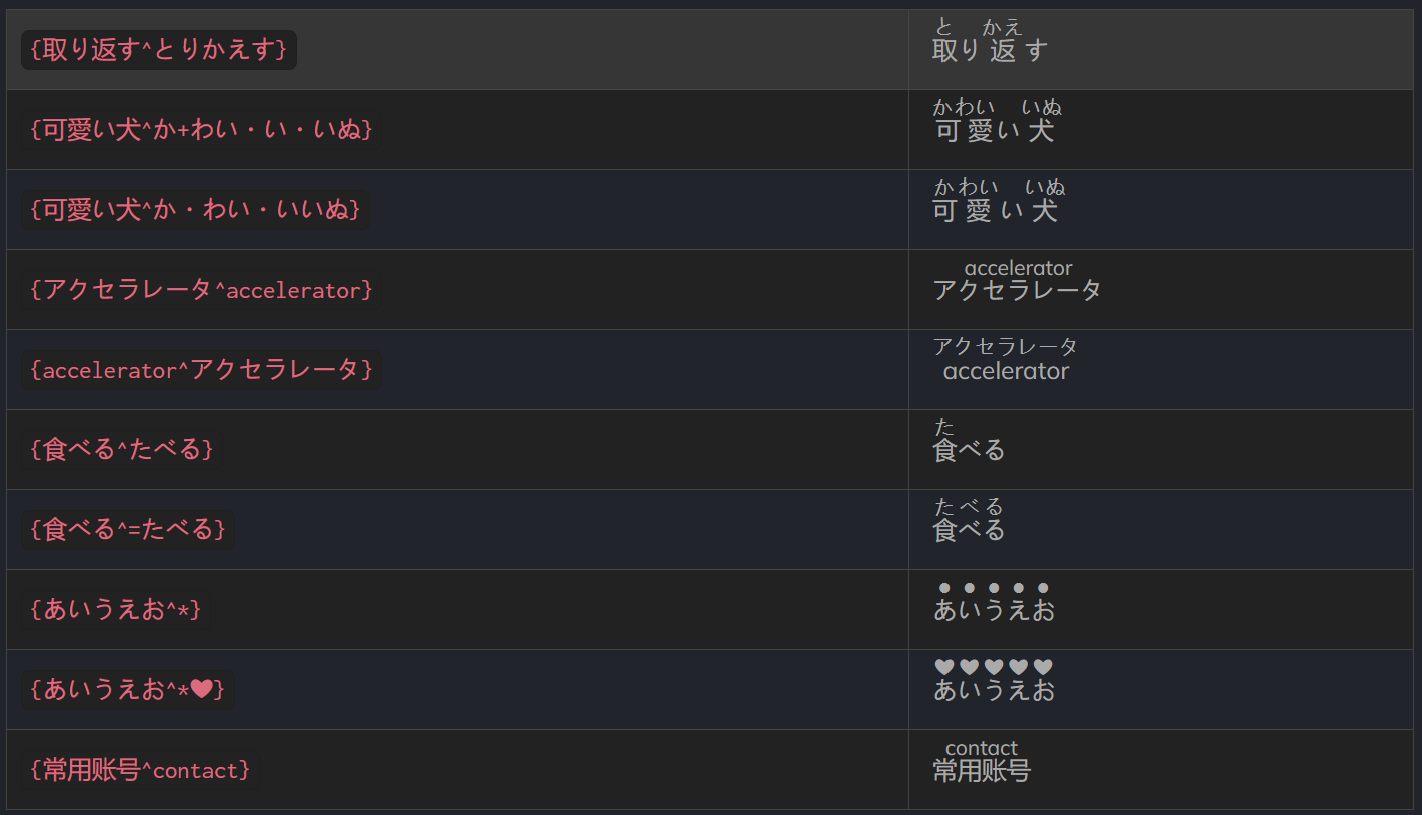
{取り返す^とりかえす} | 取 り返 す |
|---|---|
{可愛い犬^か+わい・い・いぬ} | 可愛 い犬 |
{可愛い犬^か・わい・いいぬ} | 可 愛 い犬 |
{アクセラレータ^accelerator} | アクセラレータ |
{accelerator^アクセラレータ} | accelerator |
{食べる^たべる} | 食 べる |
{食べる^=たべる} | 食べる |
{あいうえお^*} | あいうえお |
{あいうえお^*❤} | あいうえお |
{常用账号^contact} | 常用账号 |
# 高亮
要使用该语法,先在 “偏好” -> “Markdown” 标签中进行设置。
使用格式,例如: ==bing!== 显示为 bing!。
文本高亮,加粗,斜体,斜体高亮加粗,删除线,下划线。 <font> 标签被我用于一款小标签样式(小康):红色小标签,可以通过设置 background-color 属性控制背景色,如:绿色小标签,为了方便,我提供了五种预定义的颜色(包括前面的红色、绿色):蓝色小标签、黄色小标签、灰色小标签。一些强调型格式:下划线、着重号、波浪线。其他:隐藏文本,空心字,字体闪烁
彩虹变换字体特效(嫖自黑石大佬🙇♀️),欢迎光临(嫖自 QinXS🙇♀️),抖音字效(嫖自 NyKee🙇♀️)
# 我的 shoka 支持的
++波浪线++{.wavy} | |
++着重点++{.dot} | |
++紫色下划线++{.primary} | |
++绿色波浪线++{.wavy .success} | |
++黄色着重点++{.dot .warning} | |
~~删除线~~ | |
~~红色删除线~~{.danger} | |
==荧光高亮== | |
[赤橙黄绿青蓝紫]{.rainbow} | |
[红色]{.red} | |
[粉色]{.pink} | |
[橙色]{.orange} | |
[黄色]{.yellow} | |
[绿色]{.green} | |
[靛青]{.aqua} | |
[蓝色]{.blue} | |
[紫色]{.purple} | |
[灰色]{.grey} | |
快捷键 [Ctrl]{.kbd} + [C]{.kbd .red} | |
H~2~0 | |
29^th^ | |
!! 黑幕黑幕黑幕黑幕黑幕黑幕!!: 鼠标滑过显示内容 | |
!! 模糊模糊模糊模糊模糊模糊!!{.bulr} : 选中文字显示内容 | |
[default]{.label} | |
[primary]{.label .primary} | |
[info]{.label .info} | |
[:heavy_check_mark:success]{.label .success} | |
[warning]{.label .warning} | |
[:broken_heart:danger]{.label .danger} |
下划线
波浪线
着重点
紫色下划线
绿色波浪线
黄色着重点删除线红色删除线
荧光高亮
赤橙黄绿青蓝紫
红色
粉色
橙色
黄色
绿色
靛青
蓝色
紫色
灰色
快捷键 Ctrl + C
H20
29th
!! 黑幕黑幕黑幕黑幕黑幕黑幕!!: 鼠标滑过显示内容
!!模糊模糊模糊模糊模糊模糊!!{.bulr} : 选中文字显示内容
default
primary
info
✔️success
warning
💔danger
# 练习题
# note 提醒块
| 开始行 | :::[风格颜色] |
|---|---|
| 结束行 | ::: |
有 default, primary, info, success, warning, danger, danger no-icon
# tab
| 开始行 | ;;;[同一ID] [标签名称] |
|---|---|
| 结束行 | ;;; |
# collapse 折叠块
| 开始行 | +++[风格颜色] [标题文字] |
|---|---|
| 结束行 | +++ |
primary, info, success, warning, danger
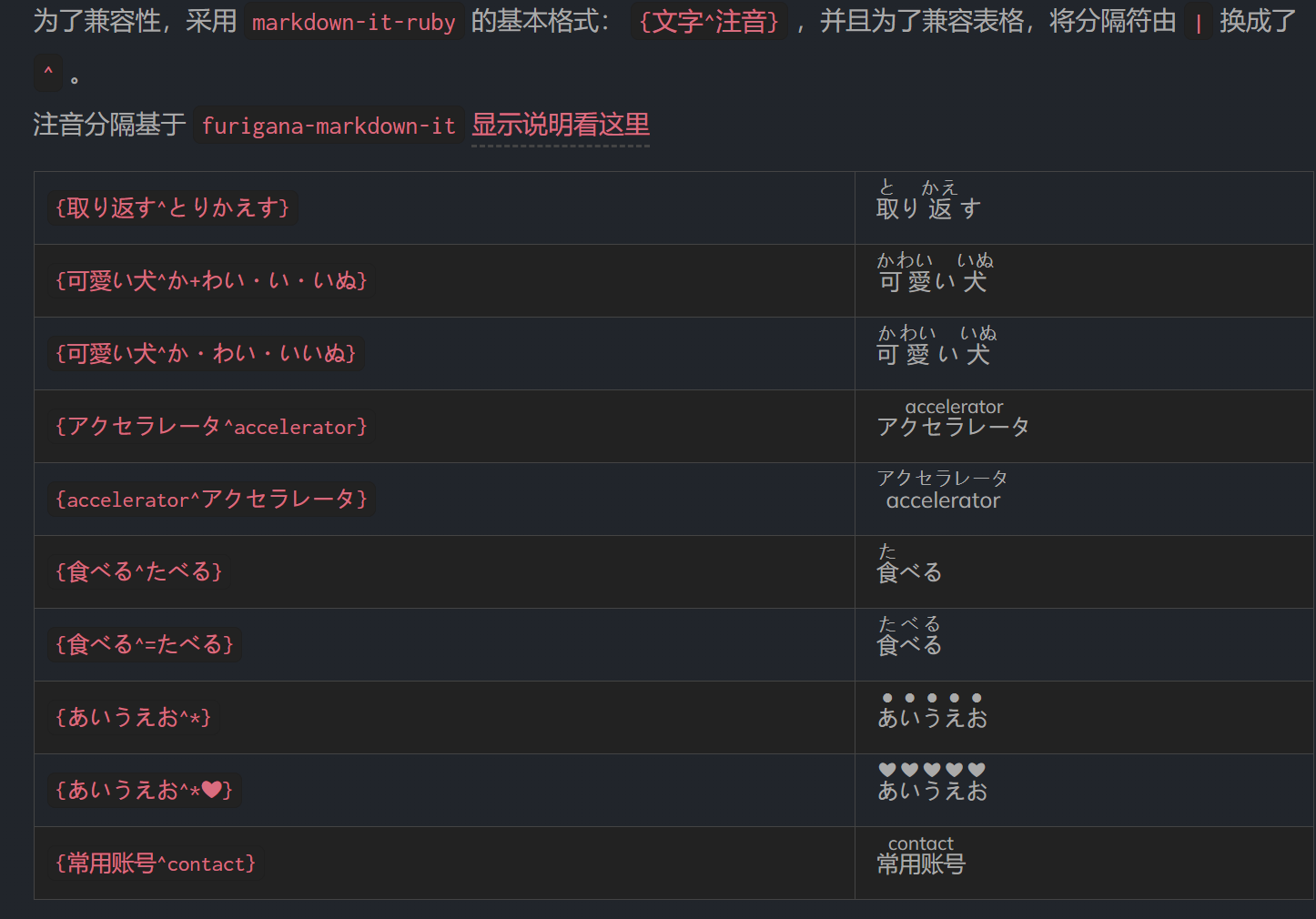
# furigana 文字注音
显示说明看这里
# HTML
HTML 是超文本标记语言。
Markdown 完全兼容超文本标记语言,这也是它广为流行的原因之一。于是,** 可以使用 HTML 标签去制定 Markdown 没有支持的样式!!** 例如:
<span style = "color:red">这就会是红色了</span>。 |
显示为:
这就会是红色了。
尽管很简单,然而,目前我还没学 HTML 语言。其实,如果只学样式设置的话,应该很快就能掌握。
# 嵌入内容
一些网站支持 iframe 内嵌框架代码。HTML 中的 iframe 元素会创建包含另一个网页的内联框架,使用其属性可以改变其显示样式。Typora 支持 iframe 元素。
| 属性 | 值 | 描述 |
|---|---|---|
| frameborder | 1 0 yes no | HTML5 不支持。规定是否显示 <iframe> 周围的边框。 |
| border | pixels | 规定 <iframe> 的边框宽度。 |
| framespacing | pixels | 规定 <iframe> 的边框宽度,与 border 同。 |
| height | pixels | 规定 <iframe> 的高度。 |
| name | name | 规定 <iframe> 的名称。 |
| sandbox | allow-forms allow-same-origin allow-scripts allow-top-navigation | 对 <iframe> 的内容定义一系列额外的限制。 |
| scrolling | yes no auto | HTML5 不支持。规定是否在 <iframe> 中显示滚动条。 |
| seamless | seamless | 规定 <iframe> 看起来像是父文档中的一部分。 |
| src | URL | 规定在 <iframe> 中显示的文档的 URL。 |
| width | pixels | 规定 <iframe> 的宽度。 |
例如:
<iframe height = '600' src="//player.bilibili.com/player.html?aid=ca9f716308a47df5608c11a05c14f71a" scrolling="no" border="0" frameborder="no" framespacing="0" allowfullscreen="true"> </iframe> |
顺便,在 B 站视频分享栏的下拉菜单中可以找到 “内嵌代码”,可以直接复制使用!!!哔哩哔哩 * (゜ - ゜) つロ 干杯~
# 视频
使用 <video> 标签可以嵌入视频。直接拖拽到 Typora 中将会自动生成一个基本的 HTML 代码,但是其他属性还需适当设置。
| 属性 | 值 | 描述 |
|---|---|---|
| autoplay | autoplay | 如果出现该属性,则视频在就绪后马上播放。 |
| controls | controls | 如果出现该属性,则向用户显示控件,比如播放按钮。 |
| height | pixels | 设置视频播放器的高度。 |
| loop | loop | 如果出现该属性,则当媒介文件完成播放后再次开始播放。 |
| muted | muted | 如果出现该属性,视频的音频输出为静音。 |
| poster | URL | 规定视频正在下载时显示的图像,直到用户点击播放按钮。 |
| preload | auto metadata none | 如果出现该属性,则视频在页面加载时进行加载,并预备播放。如果使用 “autoplay”,则忽略该属性。 |
| src | URL | 要播放的视频的 URL。 |
| width | pixels | 设置视频播放器的宽度。 |
例如:
<video src = "E:\Potplayer\Capture\极地特快之冰谷漂移.mp4" /> |
显示为:(这是我的本地文件,所以不能显示;您可以将代码中的路径替换成您本地的视频文件路径)